※本記事はEpic Online Services(以下EOS)およびデベロッパーポータルを使用したことがある前提で記載しています。
<前置き>
EOSの機能を利用する場合、公式のドキュメントにある通りユーザー認証が必要になります。
認証方法の1つとして「Account Portal」の設定がありますが、デベロッパーポータルにてブランド設定のレビューが合格するまでは、組織で登録したメンバーしか認証されないようになっています。
開発中のプロジェクトであればDev Auth Toolsを使用することが推奨されていますが、Epic Games Store等のメジャーなストアを介さず組織外の方に配布することを場合は、設定に手間がかからない方法は「Account Portal」になると思います。その他の設定は資料がなさ過ぎて分からないところもありますが。。
開発中プロジェクトのテスト方法の記事は検索すれば見つかりますが、ブランド設定を実施した記事は見つからなかったので紹介しようと思いました。
<今回紹介する内容>
・ブランド設定の手順(Epic Gamesのドキュメントに手順はあるので、大まかなものになります)
・ブランド設定後にAccount Portalによるユーザー認証を使用した場合にどのような違いが起こるか
<留意事項>
・2023/2時点の内容のため、今後変更される可能性はあります
・設定には固定費がかかります(調べた限りでは、無料で対応する方法は無いです)
・クロスプラットフォーム(Steamなど)は使用なしです
・画像は貼れない内容がほとんどなので、大半はテキストでの紹介になります
・ブランド設定関連以外の説明は割愛します(Epic Gamesのドキュメントや他のサイト様の記事を見た方が分かりやすいので)
<ブランド設定の手順>
手順としては、デベロッパーポータルのガイドにあるEpic Account Servicesの項目通りです。
設定はデベロッパーポータルの画面から行います。
●ドメインの設定
ブランド設定をするにあたり、「組織」⇒「設定」にある「ドメイン」の項目にて、ドメインの取得 + ドメイン入力後に指定されるTXTレコードの設定が必要になります。
※上記項目で設定したURLしか、ブランド設定でURLを指定する項目で使用できないです

①独自ドメインを取得
「お名前.com」様や「ムームードメイン」様などで独自ドメインを購入します。
私は「.com」で購入しました。
②サーバーを購入
ドメイン設定には使用しませんが、ブランド設定時にプライバシーポリシーを表示するためのページを作成する必要があるので購入しました(①とセットで購入が良いかと思います)。
サーバーも購入すると値段が張るので、
私は試してませんが、サーバーではなくGitHubでも独自ドメインとリンクさせる方法があるようなので、先に試してもよいかと思います(試した方いましたらコメントください)。
参照先:https://zenn.dev/donchan922/articles/59c54fe659128294bb65
③TXTレコードを設定
①で取得した独自ドメインに対して、サービス提供元に応じて設定をします。
●ブランド設定
「(作成した製品)」⇒「Epic アカウントサービス」にあるアプリケーションをクリックして設定します。
※「アプリケーションを追加」ボタンを押したアプリケーションは削除できないようなのでご注意ください
①必要項目を入力
現在の設定項目がドキュメントと異なるので、実際に設定したものを記載しています。
ドメインは上記で設定したURLしか使用できないのでご注意ください。
※例示として、ドメインのURLを「https:/AAA.com」、アプリケーション名を「XXX」とします
・アプリケーション名:作成したアプリケーション名と同じ(例:”XXX”)
・アプリケーションのWEBサイト:上記の「ドメインの設定」で紐づけたサイト内にアプリケーション名を記載したページを作成し、該当ページのURLを記載(例:https:/AAA.com/XXX)
説明上は検証済のドメインとあるので、「ドメインの設定」で設定したURLだけでも問題ないかもしれないです。
・アプリケーションポリシーのWEBサイト:上記の「ドメインの設定」で紐づけたサイト内にプレイバシーポリシーを記載したページを作成し、該当ページのURLを記載(例:https:/AAA.com/privacypolicy)
プライバシーポリシーの内容に関して、レビューを通すだけであれば大方はネット検索で出てくる項目でも問題なかったですが、ユーザーとの齟齬がでないように個人情報の取得範囲・利用内容や免責事項といった項目はちゃんと書いた方が良いです(足りない項目があればレビューで却下されます)。
EOSを利用する場合は少なくともEpic GamesアカウントID等の認証情報が必要になるので、最低限、明記した方が良いと思います。
・アプリケーションのロゴ:128*128pxの画像を貼りました
著作権的に問題ない画像であれば、基本的には問題ないと思います。
②レビュー依頼の提出
①の項目を入力後、「提出してレビューを受ける」ボタンをクリック
デベロッパーポータルのガイドの「評価基準」には概要だけが記載されているので詳細は分かりませんが、プライバシーポリシーは毎回しっかりと確認されていました。
プライバシーポリシーのページに連絡先がない場合もNGとなりましたが、
こちらに関しては、企業のHPでも見かけましたが、フリーメールでも問題なかったです(Twitter等のSNSのサイトが問題ないかは不明です)
<ブランド設定後でAccount Portalを使用した場合>
最初に記載していませんでしたが、認証はFUserManagerEOSクラスのLogin関数内にある、EOS_Auth_Login関数が実行されたタイミングで行われます。
●ブランド設定前
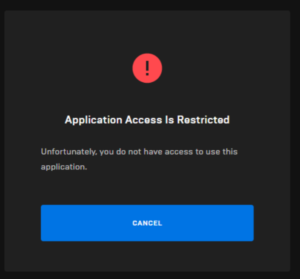
デベロッパーポータルのガイドから引用したため英語表記ですが、組織に登録されていないユーザーアカウントを使用した場合は、「アクセスが制限されています」のメッセージとキャンセルボタンのみの画面がでてくるため、ユーザー認証は行われません。
●ブランド設定後
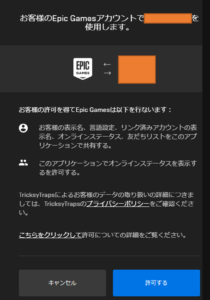
組織に登録されていないユーザーアカウントであっても、以下のようなアプリケーション使用許可を確認する画面が表示され、ユーザー認証ができるようになります。
また、ブランド設定が承認される前は赤字で未検証の旨のメッセージが表示されますが、それも出なくなります。
<最後に>
一度認証を行った後は、「PersistentAuth」の認証方法でもしばらくの間は認証されるようになるため、「PersistentAuth」⇒「Account Portal」の順で認証方法を実装した方が良いかと思います(「PersistentAuth」では認証画面は表示されないため)。
全体的な所感ですが、参考資料がほぼ無く分からないことだらけでしたので、実際対応した方も少ない・実装のハードルも高いのかと思いました。ただ、ブランド設定をすぐにできる環境がある方は一度試してみてもよいかとは思いました。
EOSを用いてパッケージ版を配布された方がいましたら、情報共有のために実装手順等のコメントいただけると幸いです。

コメント